Tato stránka vysvětluje, jak integrovat rozvrh SuperSaaS do webu postaveného na Wixu, aby se vaši uživatelé museli přihlásit jen jednou a získali přístup jak na váš web, tak na rozvrh SuperSaaS uvnitř něj.
Widget Wix automaticky přihlašuje vaše uživatele k jejich účtu SuperSaaS pomocí jejich přihlašovacích údajů Wix.
Tento widget lze používat i bez jednotného přihlášení, aby se instalace snadněji dokončila. Pokud ale chcete, aby se uživatelé přihlašovali do SuperSaaS zvlášť, můžete místo toho použít náš obecný tvůrce widgetu.
Náš widget pro Wix momentálně není dostupný ve Wix App Marketu, ale lze jej nainstalovat pomocí odkazu na widget. Než jej nainstalujete, přečtěte si prosím všechny pokyny na této stránce.
Odkaz pro instalaci widgetu lze použít pouze 80krát. Pokud už vypršel, kontaktujte , aby vám vygeneroval nový odkaz.
Příprava instalace widgetu ve Wixu
Než widget nainstalujete, otevřete Wix a spusťte Wix Website Editor, abyste připravili svůj web na integraci widgetu.
Zapněte pro svůj web režim pro vývojáře. To je důležité pro následné kroky v tomto návodu.
Přidejte na svůj web tlačítko pro přihlášení Wix. Pokud ještě neexistuje, můžete to udělat v nabídce Add Elements.
Zvolte možnost Login Bar, abyste přidali přihlašovací tlačítko na svůj Wix web. Možná jej budete muset vyhledat v poli pro hledání.
Důležité: možnost Login Bar můžete přidat pouze tehdy, pokud už máte přidanou aplikaci Wix Members Area. Pokud ne, Wix zobrazí upozornění, že ji musíte nejprve přidat.
Instalace widgetu ve Wixu
Kroky níže popisují, jak nainstalovat widget Wix na váš web Wix. Jde o nejtechničtější část celého nastavení, proto doporučujeme si tento návod pečlivě přečíst, než začnete.
Než začnete s instalací widgetu, zavřete prosím všechny ostatní okna editoru webu ve svém prohlížeči, protože mohou instalaci rušit.
Spusťte integraci widgetu do svého Wix webu kliknutím na odkaz na widget. Pokud odkaz už nefunguje, , aby vygeneroval nový odkaz. Odkaz by měl otevřít následující obrazovku:
Pokračujte kliknutím na „Install App“.
Vyberte Wix web, na který se má widget nainstalovat. Pokud máte více webů, widget se nainstaluje pouze na ten, který vyberete.
Potvrďte oprávnění, aby bylo možné widget na váš Wix web nainstalovat.
Widget bude nyní přidán na váš web.
Po vložení widgetu na stránku byste měli vidět rozmazaný rám s obrysem rozvrhu.
Rám widgetu můžete už teď změnit velikost, ale můžete to udělat i později po dokončení instalace.
Přejděte na SuperSaaS Dashboard ve Wixu. Často to lze udělat přímo z editoru webu kliknutím na tlačítko Dashboard v horní části widgetu SuperSaaS. Pokud toto tlačítko není dostupné, najdete SuperSaaS Dashboard v sekci Apps na dashboardu Wix webu:
Přihlaste se do svého účtu SuperSaaS v dashboardu SuperSaaS ve Wixu. Vyplňte všechny požadované údaje. Pro aktivaci jednotného přihlášení budete muset zkopírovat a vložit svůj API klíč ze SuperSaaS.
API klíč pro svůj účet SuperSaaS můžete vygenerovat kliknutím na tlačítko Generate dole na stránce Informace o účtu v SuperSaaS.
Klikněte na „login“ a zkontrolujte své údaje. Pokud jste správně zadali název účtu, heslo a API klíč, zobrazí se potvrzovací zpráva s dalšími informacemi. Přihlášení do dashboardu přes Wix stačí provést pouze jednou.
Konfigurace widgetu ve Wixu
Jakmile přidáte své přihlašovací údaje, můžete se v editoru vrátit k widgetu a kliknout na „Configure Schedule“. Pokud vše proběhlo správně, můžete widget nastavit.
K dispozici jsou dvě možnosti, Basic a Advanced
Možnost Basic načítá přímo všechny vaše rozvrhy SuperSaaS. Můžete vybrat rozvrh, který chcete, a ten se načte automaticky. Až budete připraveni, klikněte na „Save“ pro uložení změn nebo na „Publish“ pro zveřejnění stránky Wix v horní části editoru.
V možnosti Advanced můžete použít náš tvůrce widgetu a vygenerovat kus kódu. Zkopírujte jej a vložte do obrazovky Widget Configuration. Až budete připraveni, klikněte na „Save“ pro uložení změn nebo na „Publish“ pro zveřejnění stránky Wix v horní části editoru.
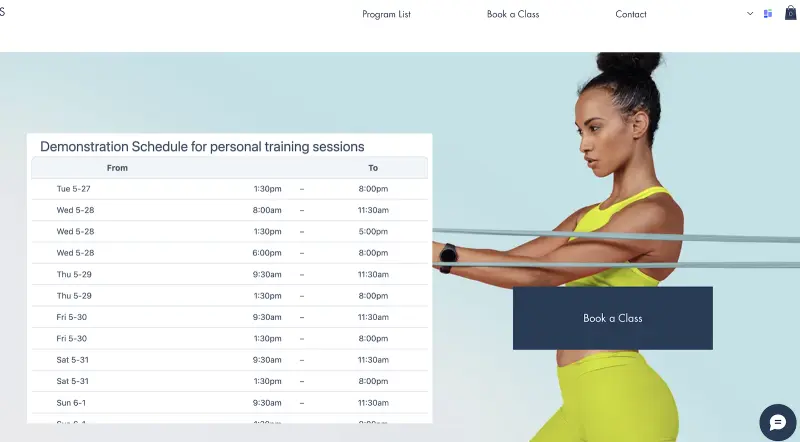
Pokud jste zvolili základní možnost nebo jste v pokročilé možnosti přidali rámec, bude to pravděpodobně vypadat podobně jako rozvrh níže. Pokud chcete změnit velikost rámce, můžete to udělat přímo v editoru.
Automaticky znovu načíst stránku Wix po přihlášení uživatele
Pokud se má vaše stránka Wix po přihlášení uživatele znovu načíst, aby se uživatel automaticky přihlásil i do SuperSaaS, zkopírujte následující kód na stránku, kde jste widget umístili.
import { authentication } from 'wix-members';
import wixLocation from 'wix-location';

$w.onReady(function () {
    authentication.onLogin(() => {
    wixLocation.to(wixLocation.url)
    });
});
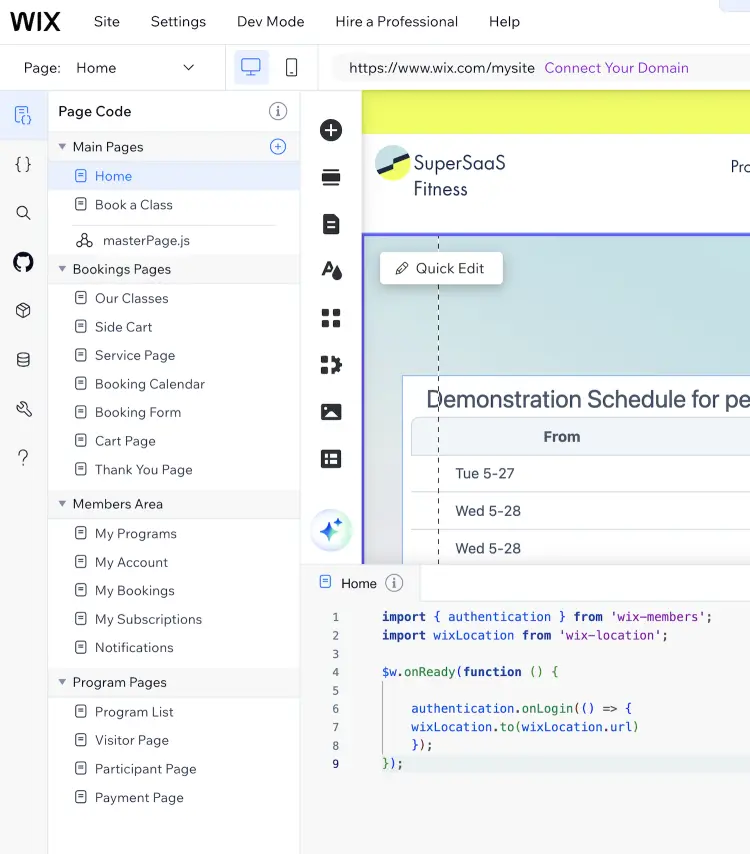
Ujistěte se, že tento kód vložíte nad veškerý existující kód v části pro kód v dolní části stránky editoru Wix. Mělo by to vypadat přibližně jako na snímku níže:
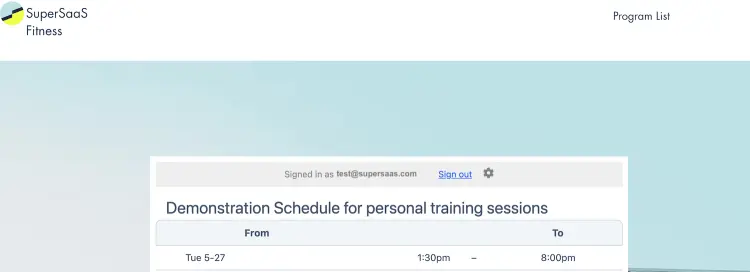
Nyní, když jste přidali jednotné přihlášení, bude rámec rozvrhu obsahovat menu, které ukazuje, že je uživatel přihlášen. Mělo by to vypadat nějak takto:
Aktualizace přihlašovacích údajů nebo API klíče v databázi
DŮLEŽITÉ! Databáze SuperSaaS je záměrně nastavena na „Private“, aby chránila vaše přihlašovací údaje. Neměňte oprávnění této kolekce, protože byste mohli vystavit své osobní údaje veřejnosti.
Pokud chcete své přihlašovací údaje později změnit, můžete to udělat přímo v editoru Wix Website Editor. Je to užitečné například tehdy, když změníte název svého účtu SuperSaaS.
Při prvním přihlášení do SuperSaaS Dashboard ve Wixu byla pro přihlašovací údaje vytvořena jedinečná kolekce s jedinečným ID. Chcete-li je později změnit, musíte v editoru Wix najít sekci Databases.
Přihlašovací údaje můžete upravit v kolekci @SuperSaaS. Pokud jste dříve přidali svůj API klíč, bude uložen také zde. Pokud jste ho zatím nepřidali, můžete ho sem kdykoliv doplnit.