Vytvořte rezervační tlačítko pro e-mail
Vylepšete zážitek svých zákazníků z rezervace tím, že do podpisu e-mailu přidáte rezervační tlačítko nebo odkaz. Možnost uložit více podpisů závisí na e-mailovém programu, ale můžete si vytvořit více tlačítek pro různé podpisy nebo příležitosti a nabídnout tak pohodlný přístup ke svému kalendáři.
- Vytvořit vlastní rezervační tlačítko
- Přidat rezervační odkaz do podpisu
- Přizpůsobit odkaz pomocí parametrů URL
- Jak přidat podpis do e-mailu
Vytvořte vlastní rezervační tlačítko
Než začnete používat generátor tlačítek, nezapomeňte se přihlásit do svého účtu SuperSaaS. Tím zajistíte, že vygenerované tlačítko bude odkazovat přímo na váš kalendář, a ne na ukázkový kalendář.
Chcete-li vytvořit a vložit do podpisu e-mailu stylizované rezervační tlačítko, postupujte takto:
-
Otevřete v SuperSaaS generátor tlačítek
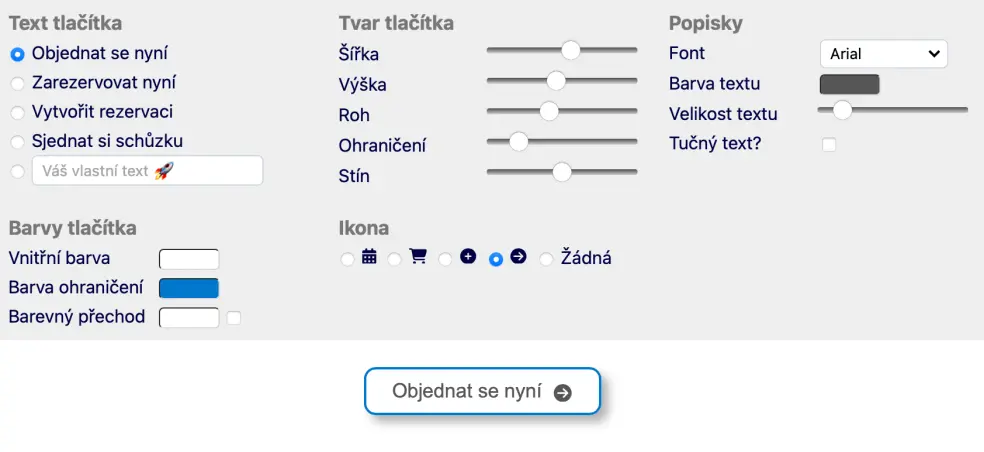 Generátor tlačítek
- Vytvořte tlačítko pro podpis e-mailu pomocí generátoru tlačítek SuperSaaS
- V pravém horním rohu klikněte na ikonu schránky
 a zkopírujte rezervační tlačítko
(nekopírujte text ani kód pod generátorem tlačítek) - Otevřete podpis e-mailu nebo vytvořte nový podpis ve svém e-mailovém programu
- Vložte tlačítko do podpisu a uložte ho
 a zkopírujte rezervační tlačítko
 Pokud chcete používat více podpisů se stejným tlačítkem, můžete bez problému znovu použít kód tlačítka z kroku 3. Chcete-li používat v různých podpisech různá tlačítka nebo mít v jednom podpisu více tlačítek, jednoduše zopakujte výše uvedené kroky a vytvořte nové tlačítko.
Po uložení podpisu nebo podpisů by se mělo tlačítko v e-mailech zobrazovat a přesměrovávat zákazníky na váš kalendář. Vyplatí se tlačítko otestovat tak, že si pošlete e-mail sami sobě a zkontrolujete, že tlačítko funguje správně.
Přidání rezervačního odkazu
Pokud dáváte přednost jednoduchému textovému odkazu místo tlačítka, přidejte ho do podpisu e-mailu takto:
- Zkopírujte adresu URL svého kalendáře, která je k dispozici na přehledové stránce vašeho účtu
- Otevřete si e-mailový účet a vytvořte nový podpis nebo upravte stávající podpis
- Napište požadovaný text odkazu, například „Rezervujte si se mnou schůzku“
- Vyberte text a stiskněte Ctrl-K (Windows) nebo ⌘-K (Mac) pro přidání hypertextového odkazu
- Vložte adresu URL do dialogového okna a uložte
Přizpůsobte odkaz pomocí parametrů URL (Volitelné)
Pokud chcete, aby vaše rezervační tlačítko nebo odkaz přesměrovalo na určitý datum, zobrazení kalendáře nebo časový slot, můžete k odkazu přidat parametr URL.
Parametr URL lze přidat na konec adresy odkazu. Například následující odkaz obsahuje parametr per_page, který určuje počet položek zobrazených na stránce.
https://www.supersaas.com/schedule/demo/Therapist?view=free&per_page=5
Chcete-li do odkazu přidat správný parametr URL, nejprve na konec odkazu vložte otazník ? a poté přidejte požadované rozšíření URL. Seznam dostupných parametrů URL najdete na stránce tipy a triky.
Jakmile vytvoříte vlastní odkaz pro svůj podpis, otevřete podpis ve svém e-mailovém programu. Umístěte kurzor na tlačítko nebo vyberte text, ke kterému chcete přidat URL, a použijte zkratku Ctrl+K (ve Windows) nebo ⌘+K (na Macu), aby se otevřelo okno pro úpravu hypertextového odkazu. Vloženou URL potvrďte uložením vyskakovacího okna.
Otestujte upravený odkaz tak, že si pošlete e-mail sami sobě a ověříte, že zákazníky přesměruje podle očekávání.
Jak přidat podpis do e-mailu
Nyní, když máte podpis hotový, budete pravděpodobně chtít používat možnost podpisu přímo ve svém e-mailovém programu, abyste ho nemuseli vkládat do každé zprávy zvlášť. Způsob přidání podpisu závisí na programu, který používáte. Obvykle najdete příslušnou možnost v nastavení svého e-mailového programu. Odkazy níže vedou na návody pro Gmail, Outlook a Apple Mail:
- Jak vytvořit a přidat podpis v Gmailu
- Jak vytvořit a přidat podpis v Outlooku
- Jak vytvořit a přidat podpis v Apple Mail